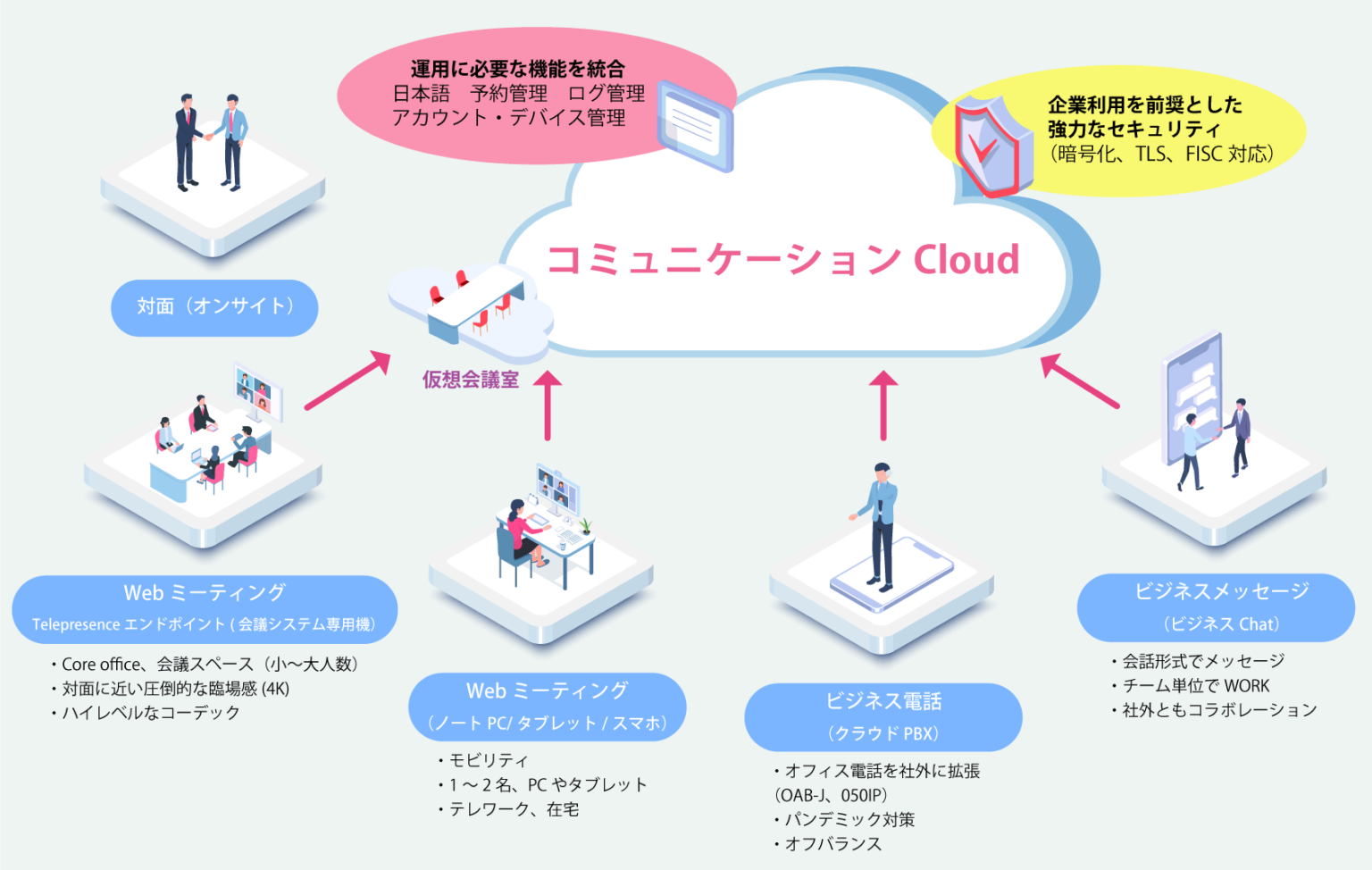


これ見て簡単!Webexの操作方法を詳しく解説~デスクトップアプリ編~

web会議ソリューション背景画像

Webexのデスクトップアプリって?

Webexにデスクトップアプリがあるのをご存じですか?
ご存じな方も、ご存じでない方も、皆さん一度は思うんじゃないでしょうか。
「使い方が分からない!」
このページでは実際の画面イメージを見ながら操作方法を説明していきます。

ブラウザ版の操作説明は、こちらからどうぞ↓
これ見て簡単!Webexの操作方法を詳しく解説~ブラウザ編~

そもそもCisco Webexって?

Webexって何?ビデオ会議ってどういうメリットがあるの?
そんなあなたはこちらの記事をご覧ください!
→Web会議を導入するメリットとは? ~NDK社員のWebex リアル体験記~

Webexアプリインストール方法

1.ネットで検索する

「Webex ダウンロード」で検索!
(こちらのURLからもダウンロードページへ飛びます) https://www.webex.com/ja/downloads.html
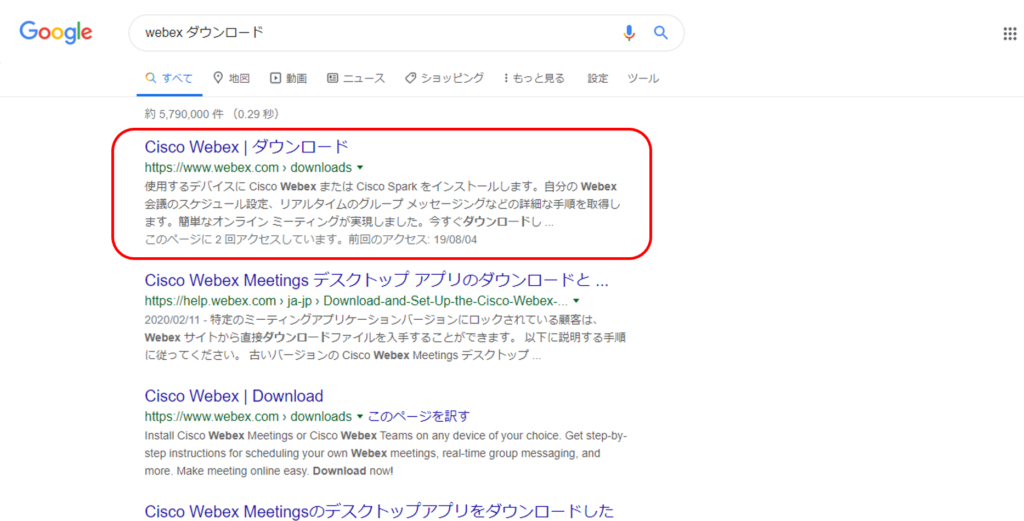
検索画面

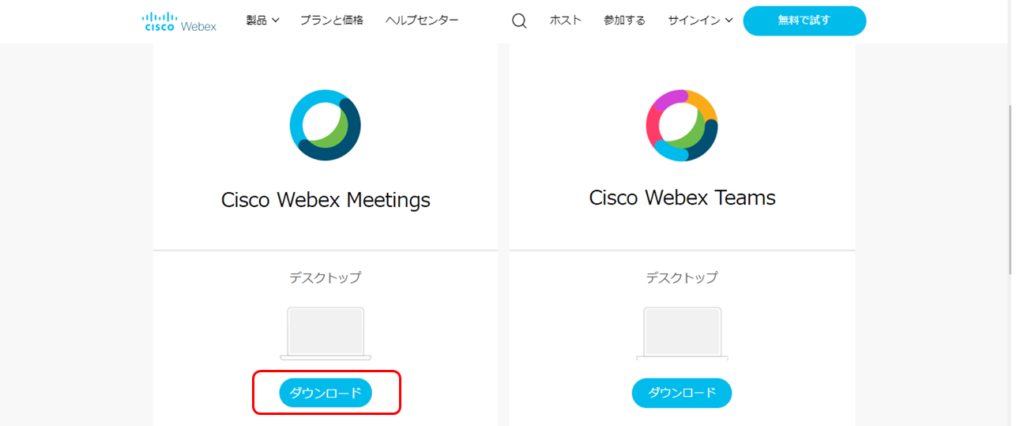
2.Cisco Webex Meetingのダウンロードをクリック

※これより下はアカウントをお持ちの方向けの説明になります。

ダウンロード画面

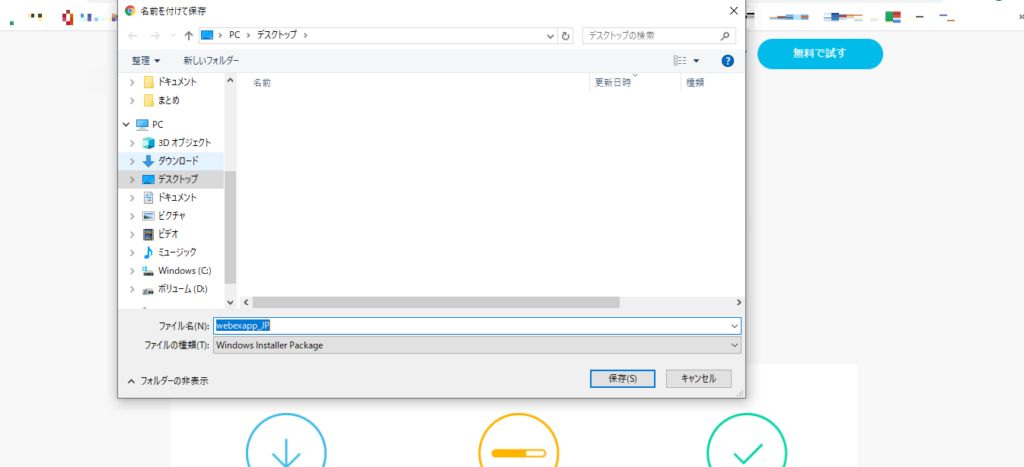
3.保存先を選択

保存先の画面

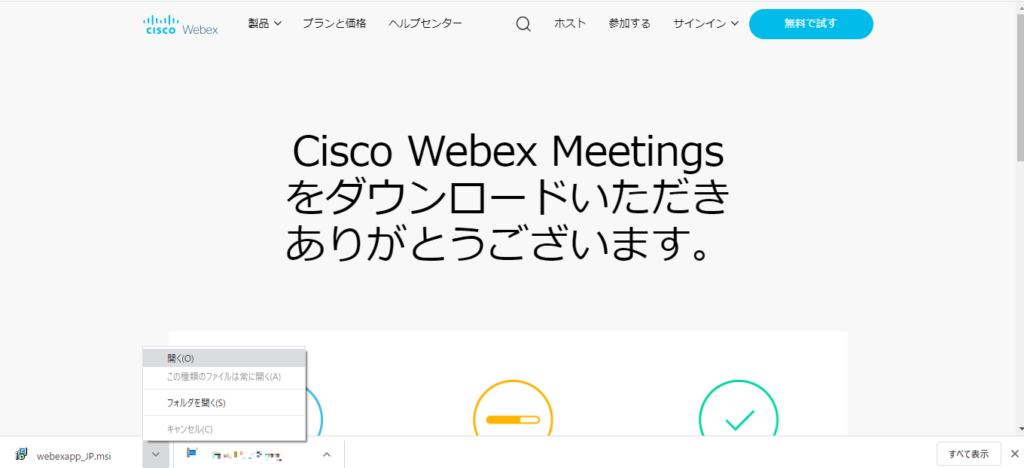
4.ダウンロード完了

ダウンロード完了画面

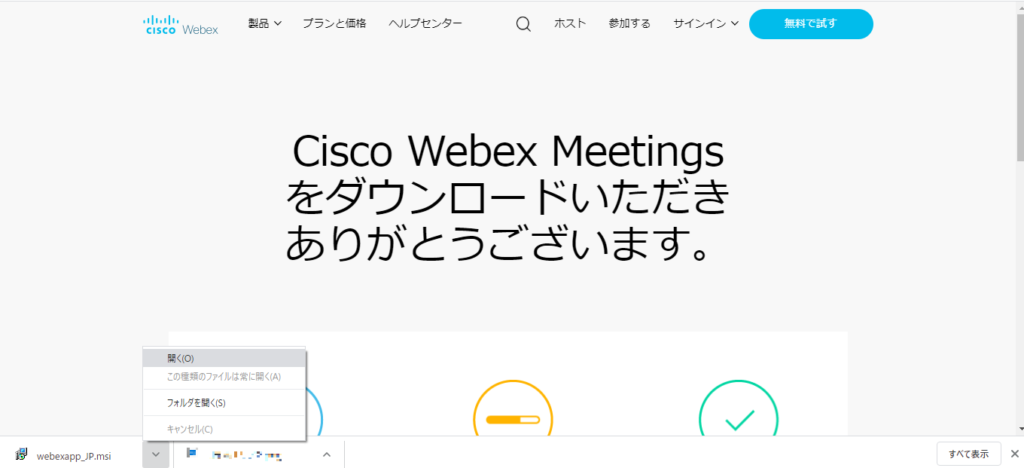
5.開くを選択

選択ボタンの表示

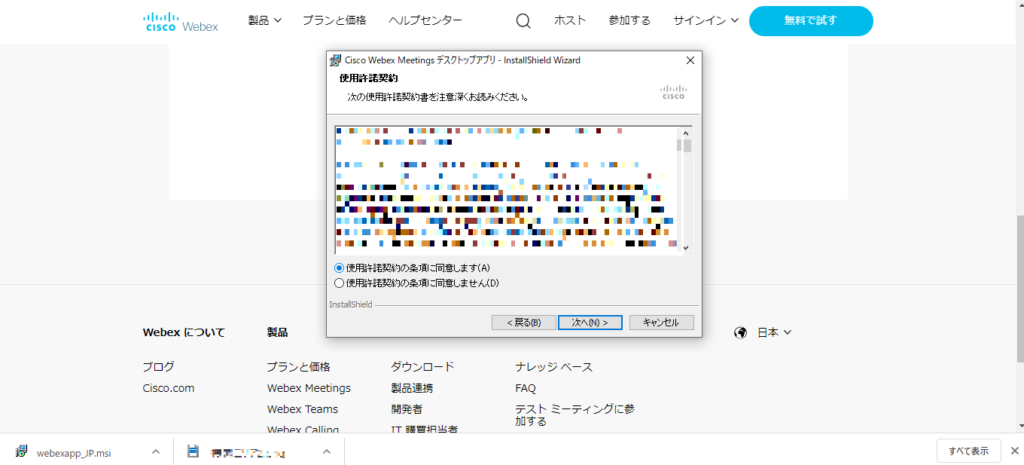
6.“使用許諾契約の条項に同意”を選択

「次へ」で先に進みます

使用許諾契約の条項に同意

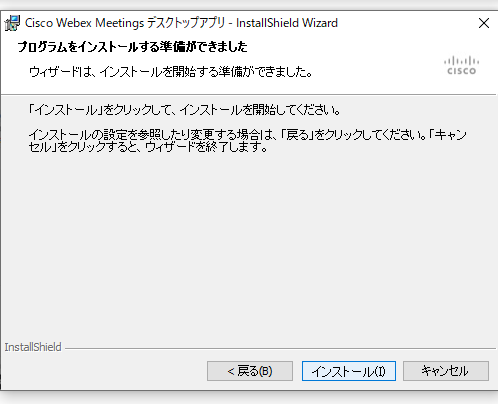
7.インストールを選択

インストールを選択

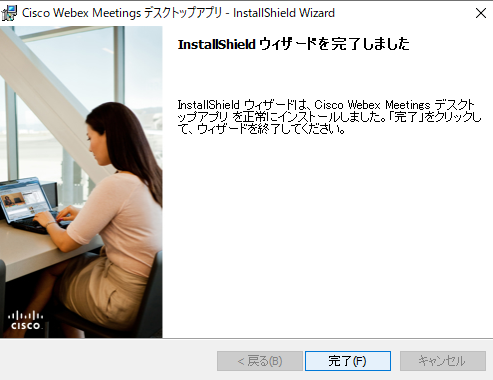
8.インストール完了!

インストール完了!

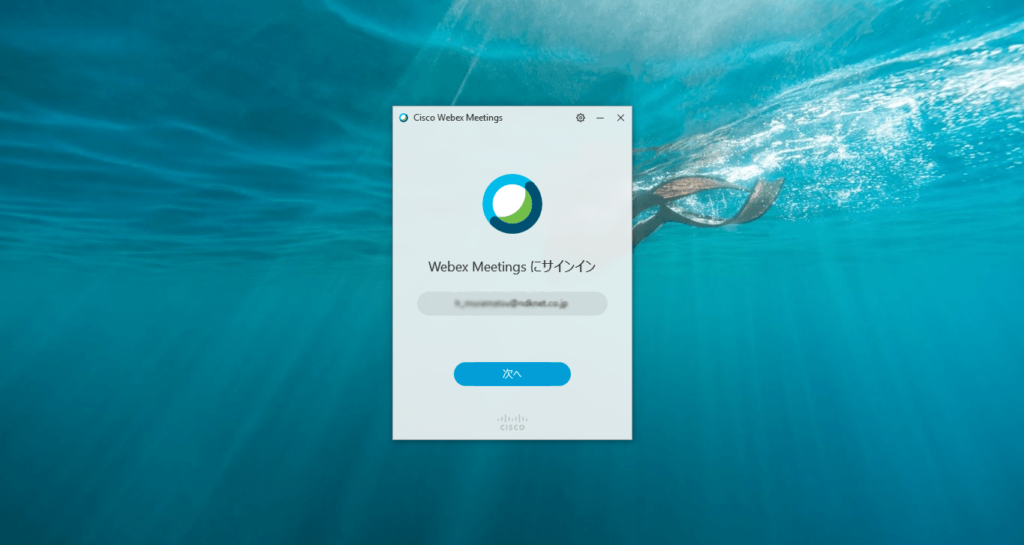
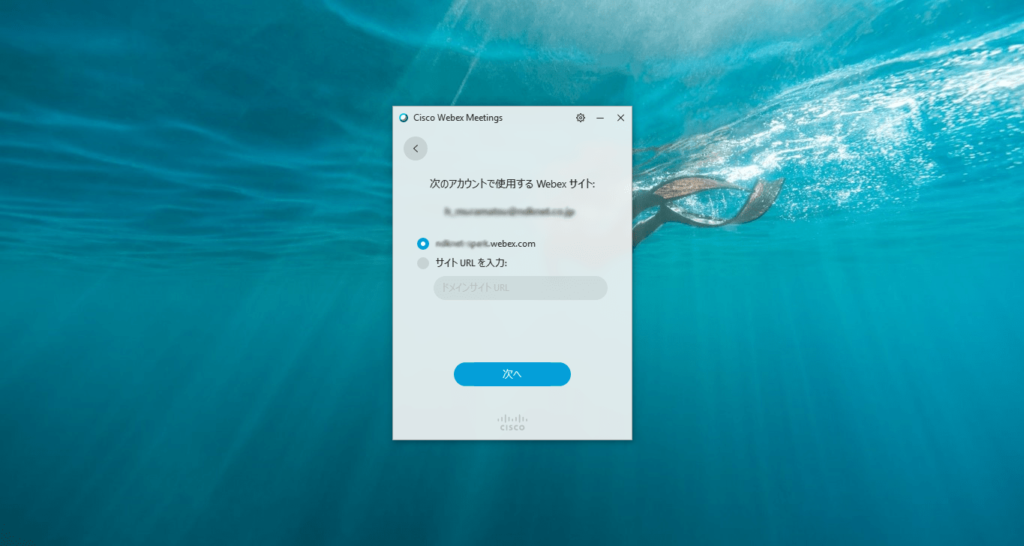
9.自動的に画面が立ち上がるのでメールアドレスを入力

自動的に画面が立ち上がるのでメールアドレスを入力

10.指定がなければこのまま進む

指定がなければこのまま進む

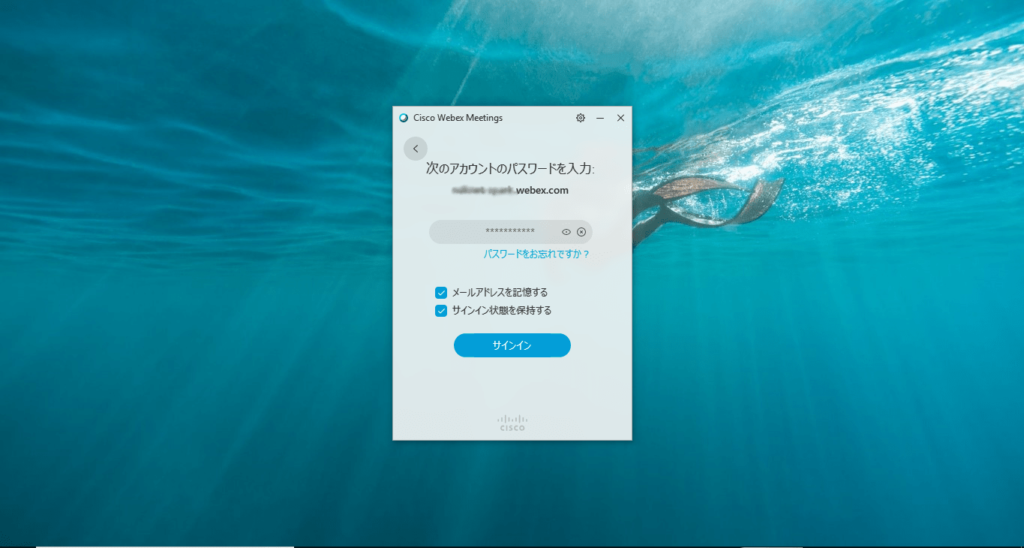
11.パスワードを入力してサインイン

パスワードを入力してサインイン

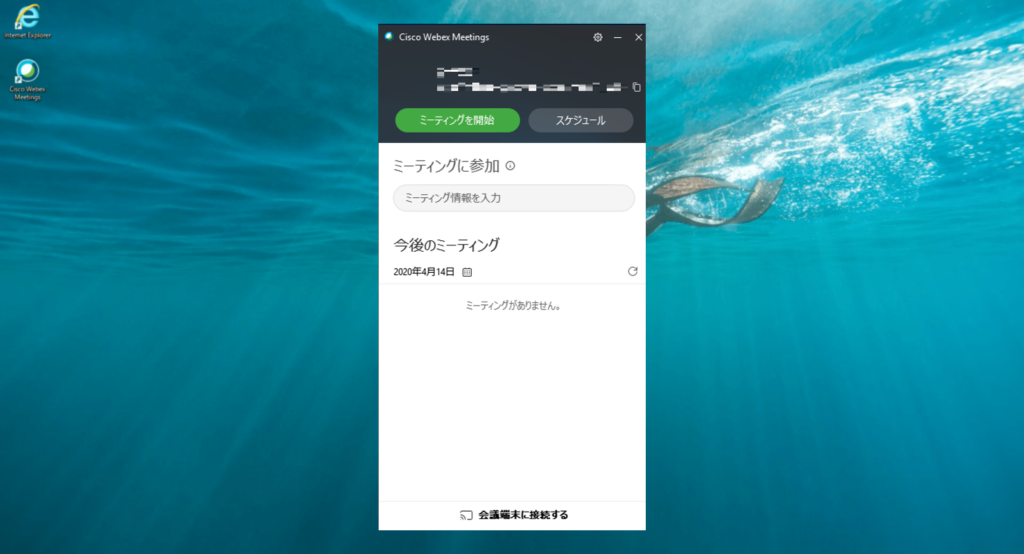
12.サインイン完了後はデスクトップにアイコンが表示されます

サインイン完了後はデスクトップにアイコンが表示されます

13.アイコンをクリックするとアプリが立ち上がります

アイコンをクリックするとアプリが立ち上がります

操作方法

ミーティングを今すぐ開始する場合 (パーソナル会議室)

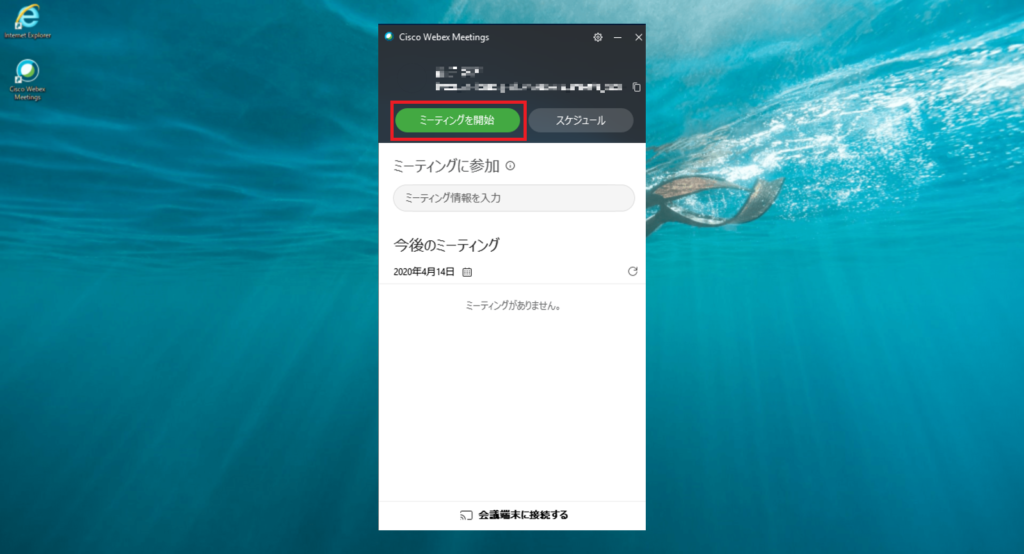
1.“ミーティング開始”をクリック

ミーティング開始”をクリック

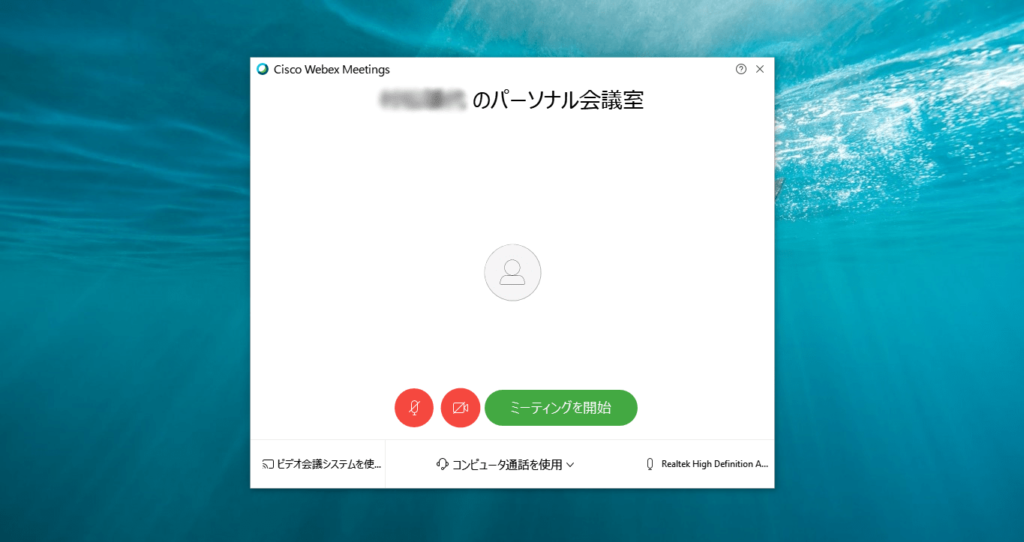
2.自分の会議室(パーソナル会議室)が立ち上がります

2.自分の会議室(パーソナル会議室)が立ち上がります

※パーソナル会議室は、スケジュールの必要のない貴方個人のミーティングスペースです。
会議を始める前に、音声とカメラの接続をしましょう。
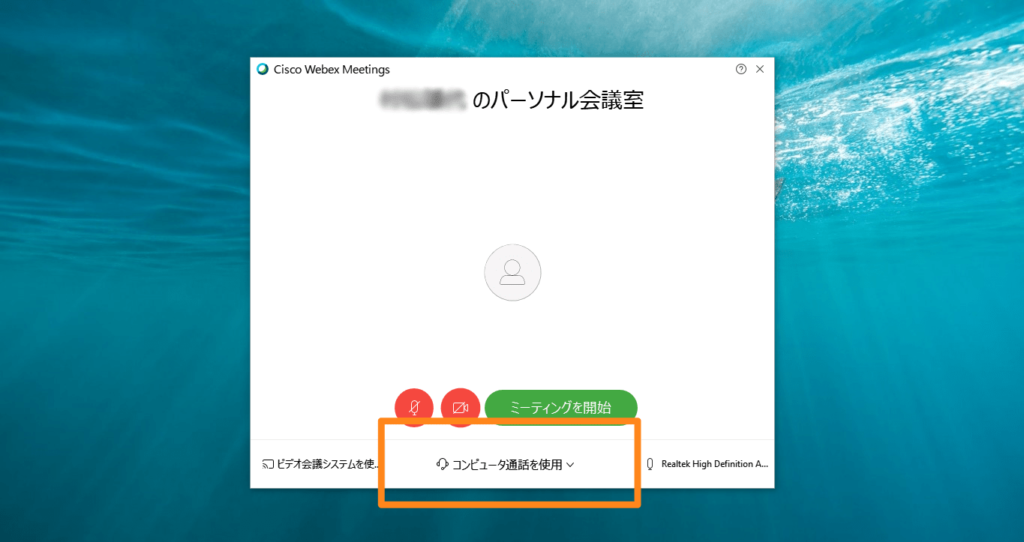
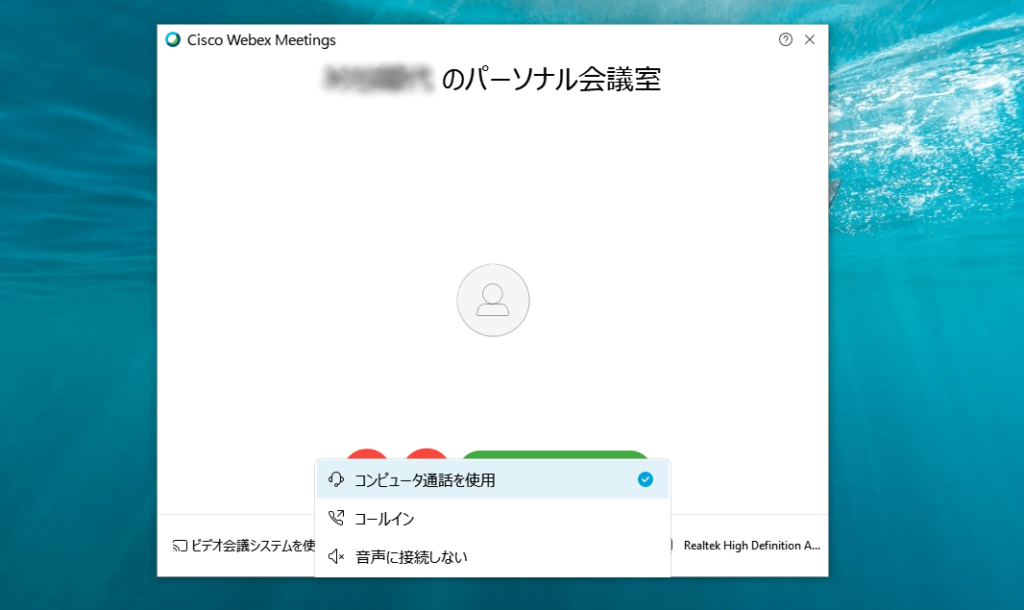
3-1.音声の接続設定

音声の接続設定
音声の接続設定
  • コンピュータ通話
  • コールイン通話を選択
  • 音声を接続しない  のどれかを選択します。
    ※コールイン通話は電話回線を用いた音声接続となります

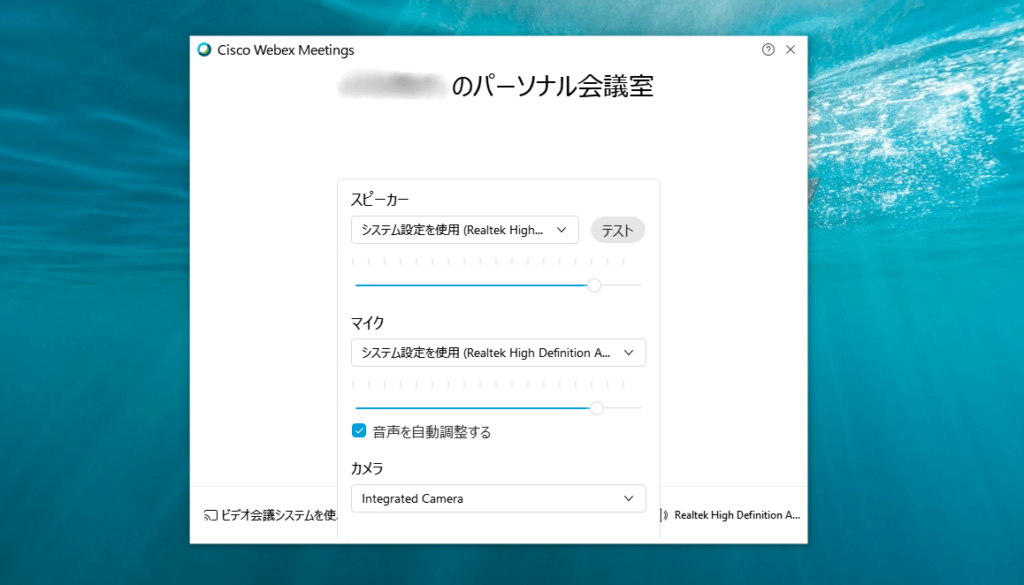
3-2.カメラ・マイクの設定

カメラ・マイクの設定
カメラ・マイクの設定

スピーカー、マイク、カメラの設定を行います。

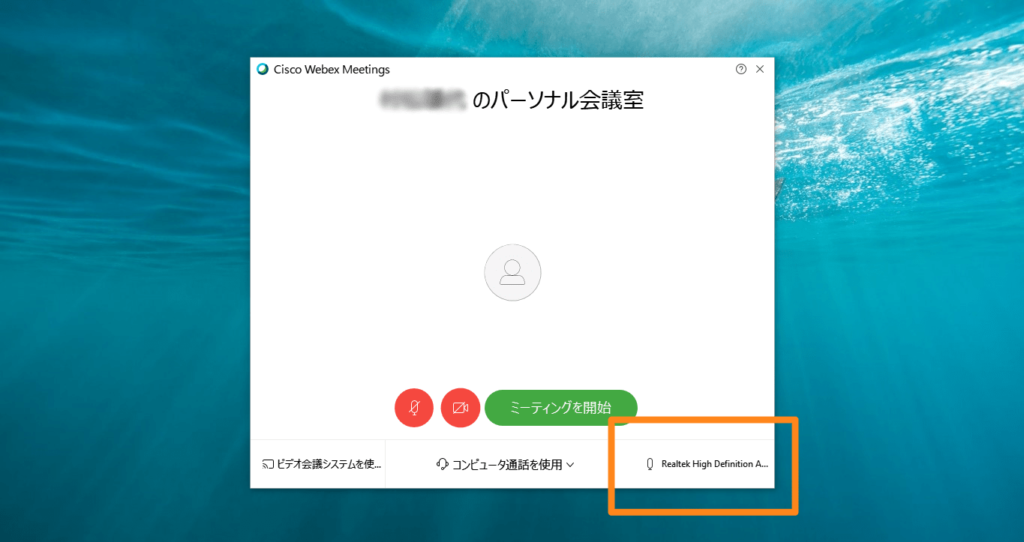
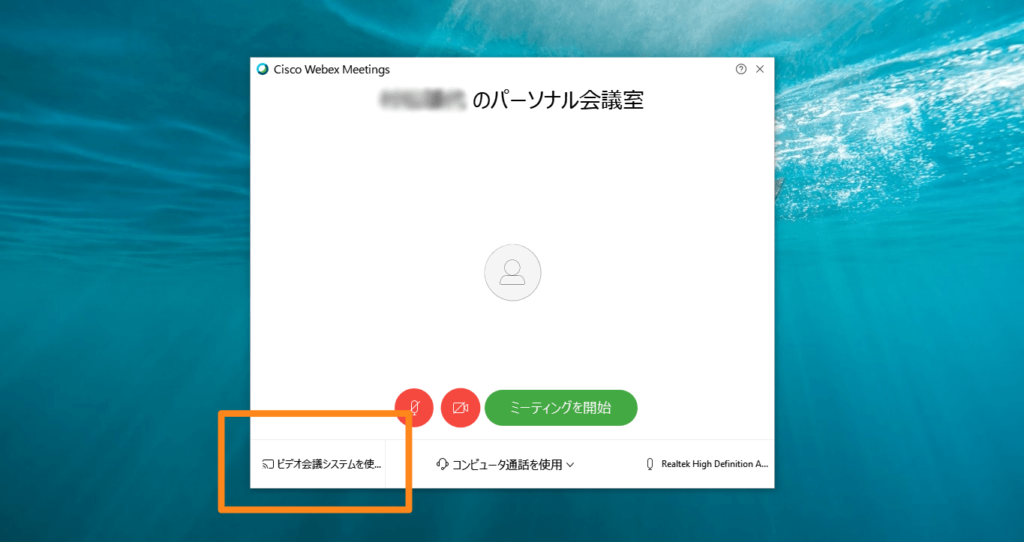
3-3.ビデオ会議専用機の接続

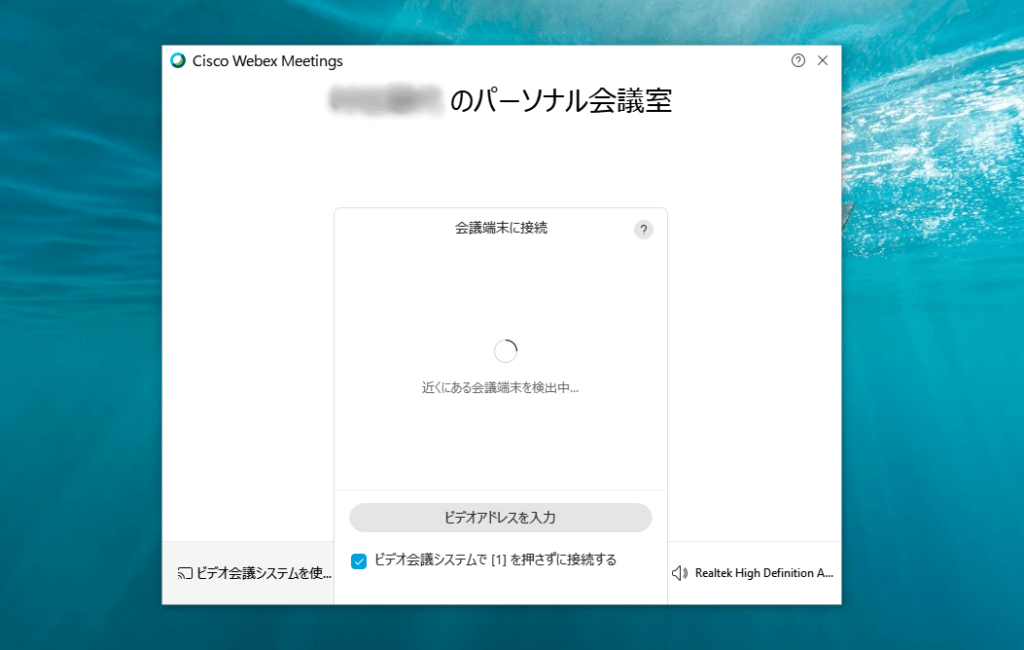
ビデオ会議専用機の接続
ビデオ会議専用機の接続

ビデオ会議専用機を接続する場合、近くにある専用機を検出してくれます。

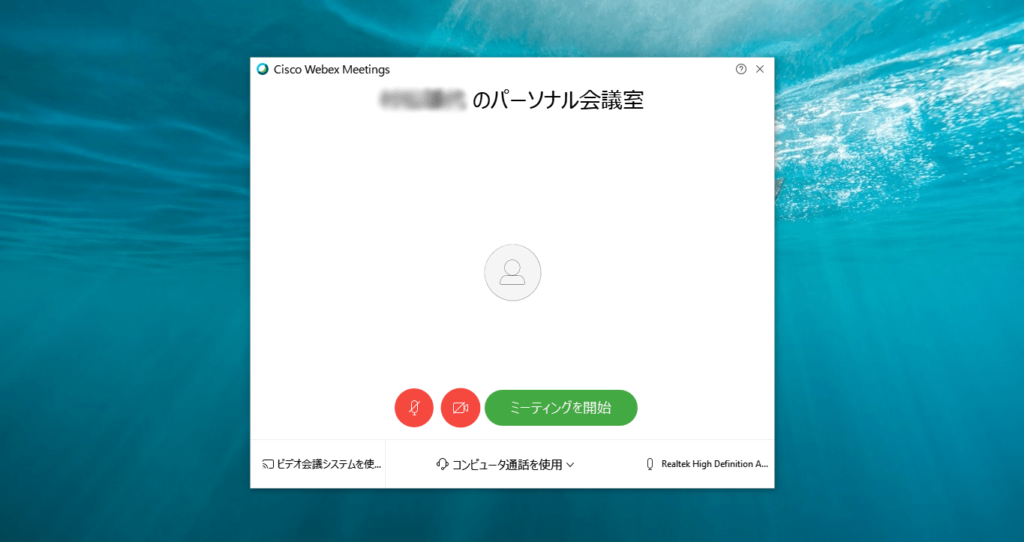
4.設定完了!ミーティングを開始します

設定完了!ミーティングを開始します

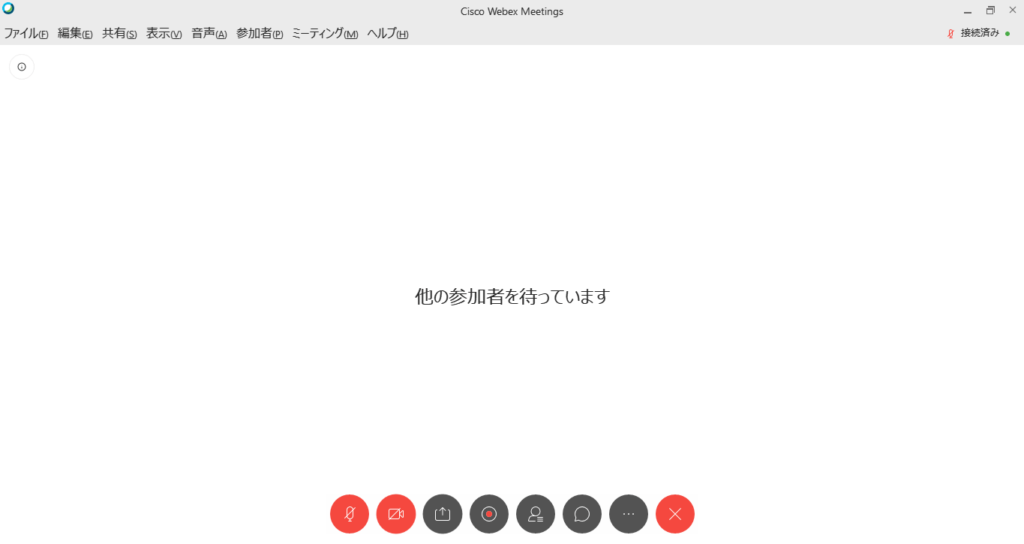
緑のアイコン、「ミーティングを開始」をクリックで、会議が始まります。

赤いアイコンは音声とカメラのOn/Off。ミーティング中もこのアイコンでいつでも切り替えが可能。
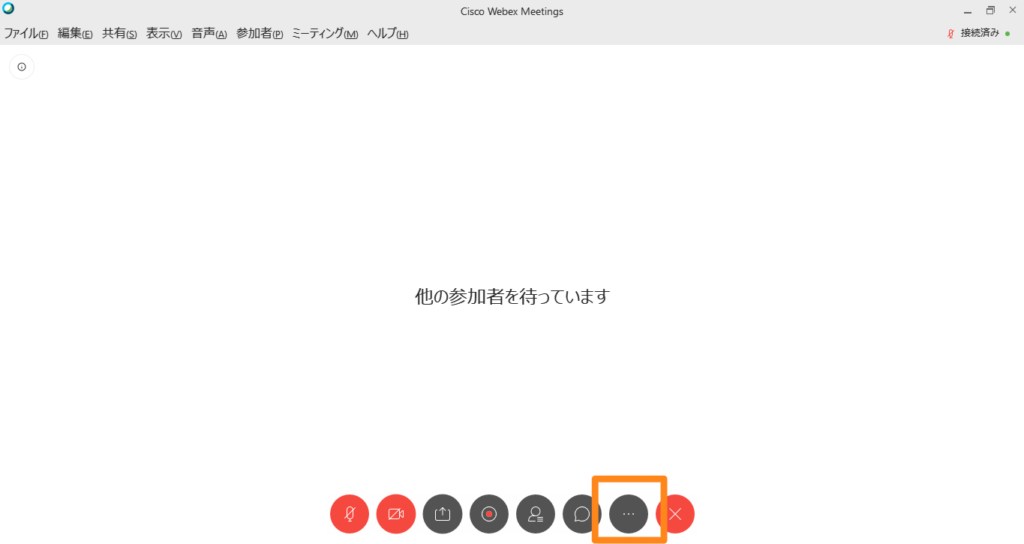
5.参加して欲しい人へ会議の招待を行う

参加して欲しい人へ会議の招待を行う

6.右から二番目のアイコンをクリックします

右から二番目のアイコンをクリックします

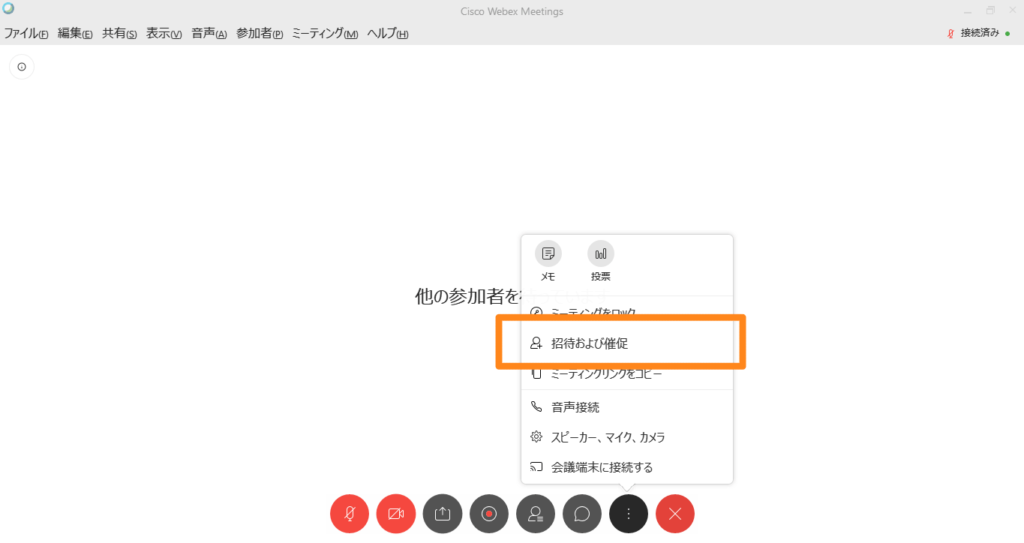
7.「招待および催促」をクリック

「招待および催促」をクリック

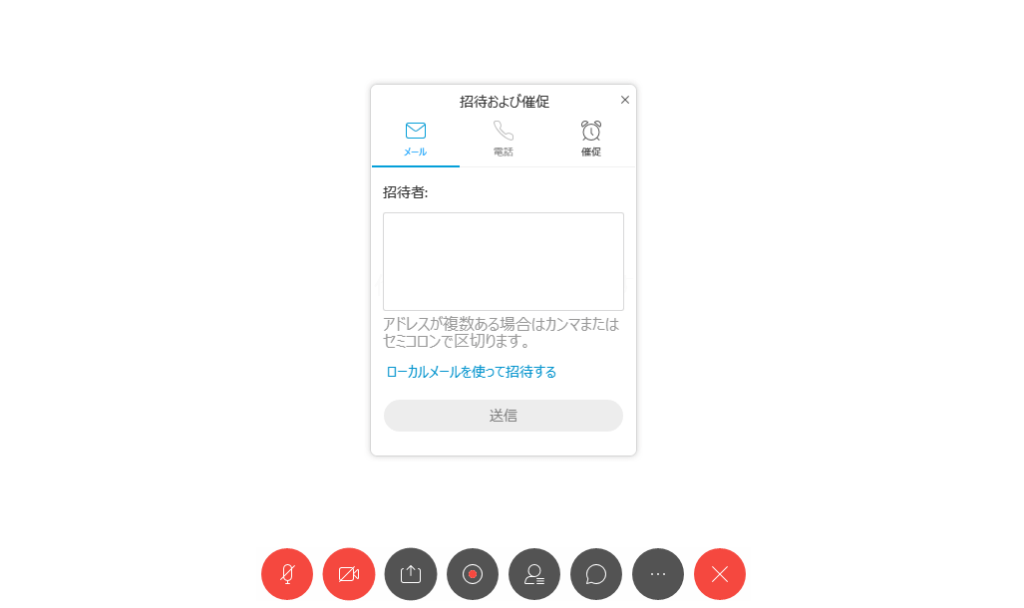
8.招待したい人のメールアドレスを入力して、送信

招待したい人のメールアドレスを入力して、送信

ミーティングの招待メールが相手に届きます!

ミーティングをスケジュールする場合

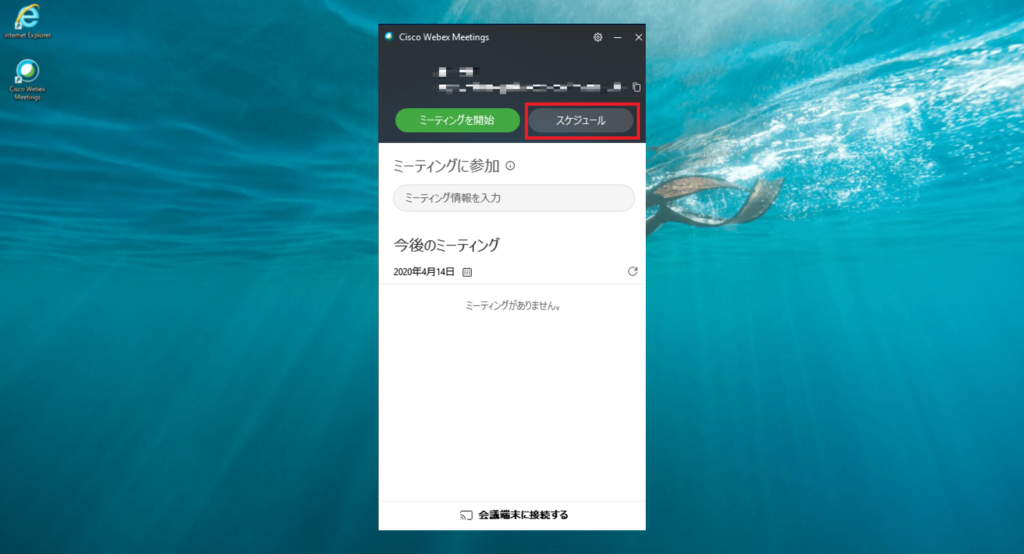
1.「スケジュール」をクリック

「スケジュール」をクリック

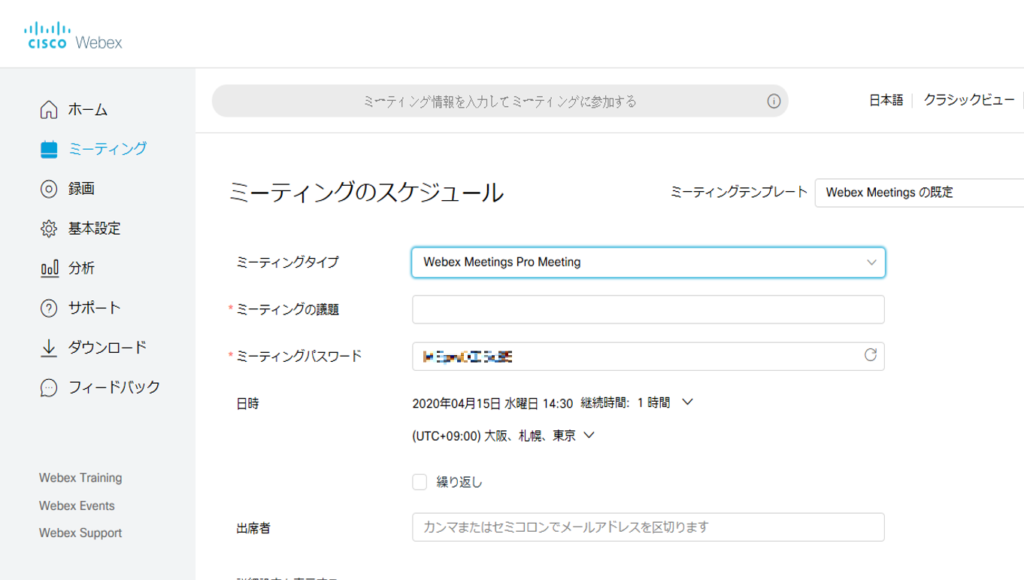
2.ブラウザのスケジュール画面が立ち上がります

ブラウザのスケジュール画面が立ち上がります

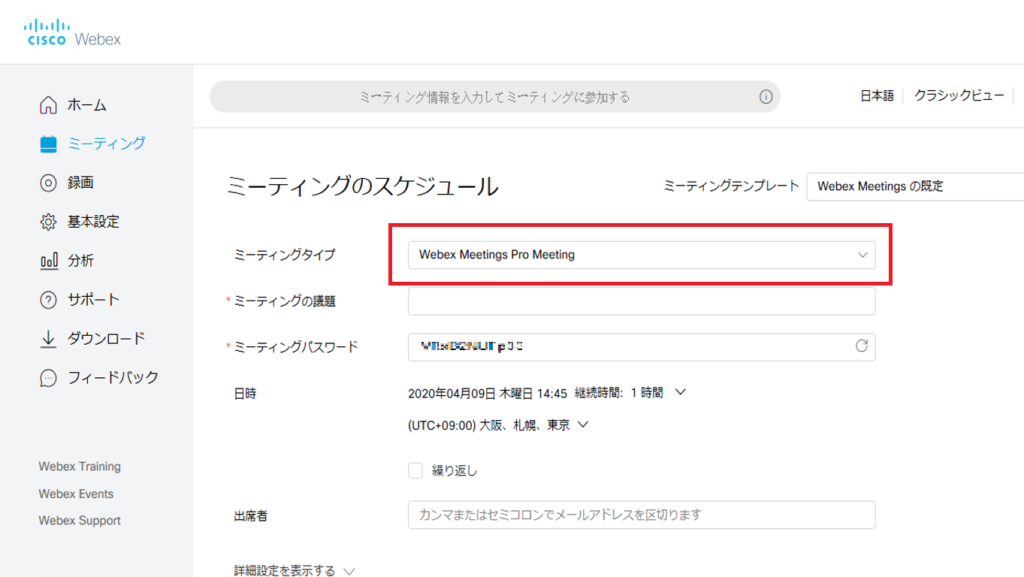
3.ミーティングタイプは「Webex Meetings Pro Meeting」を選択します

ミーティングタイプは「Webex Meetings Pro Meeting」を選択します

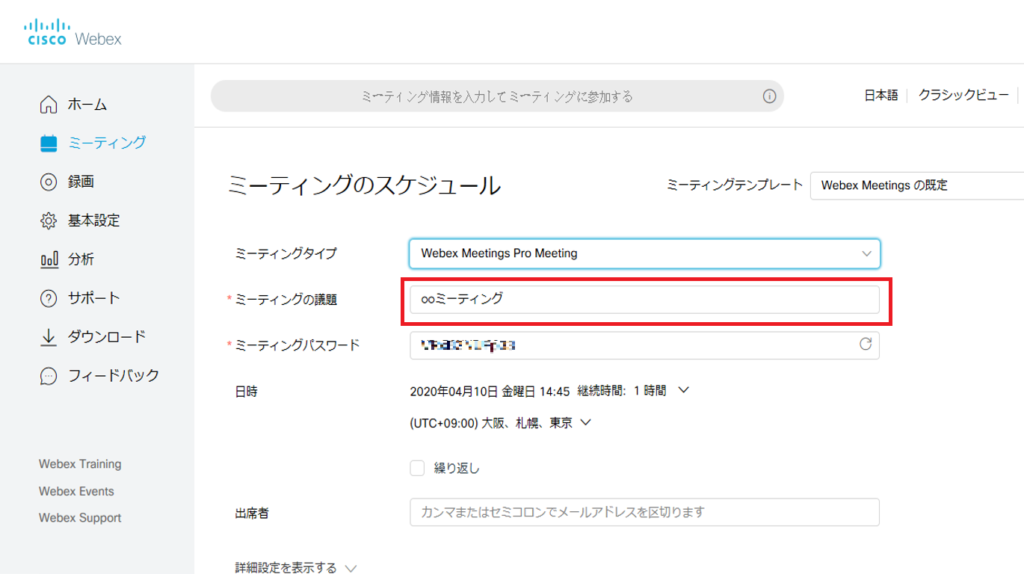
4.ミーティングの議題を入力します

ミーティングの議題を入力します

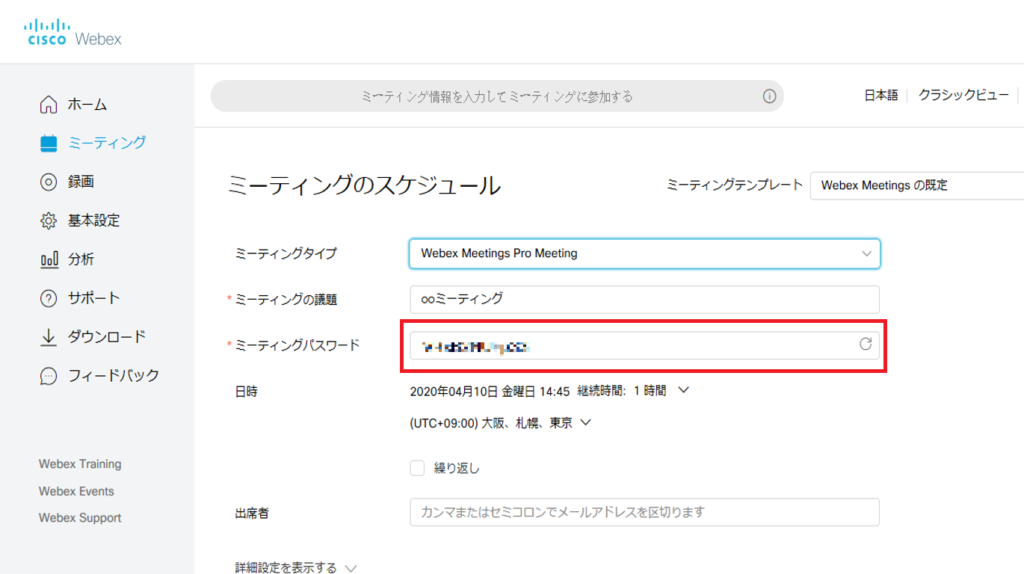
5.ミーティングパスワードを設定します

変更しなくても問題はないです。

ミーティングパスワードを設定します

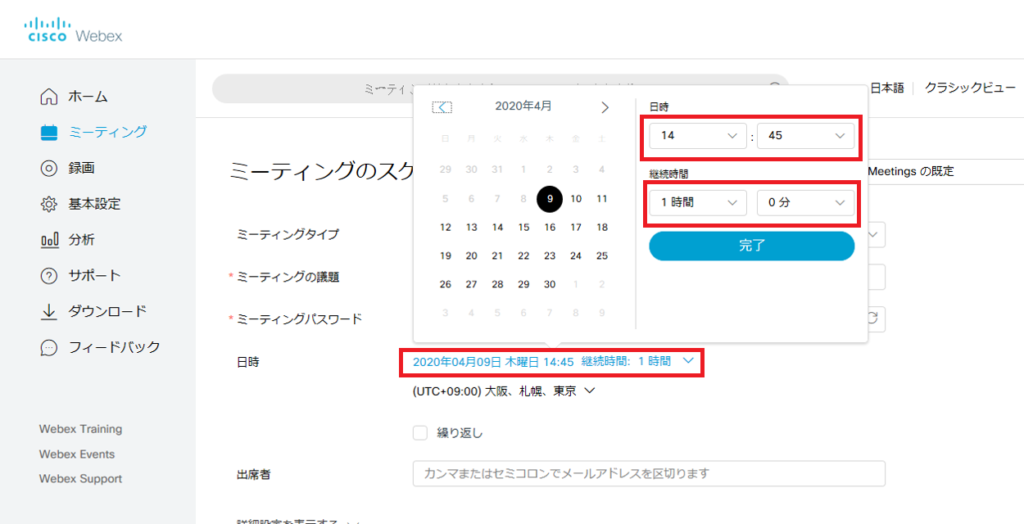
6.ミーティングを開催する日時を設定します

日時、継続時間を設定しましょう。

日時、継続時間を設定しましょう。

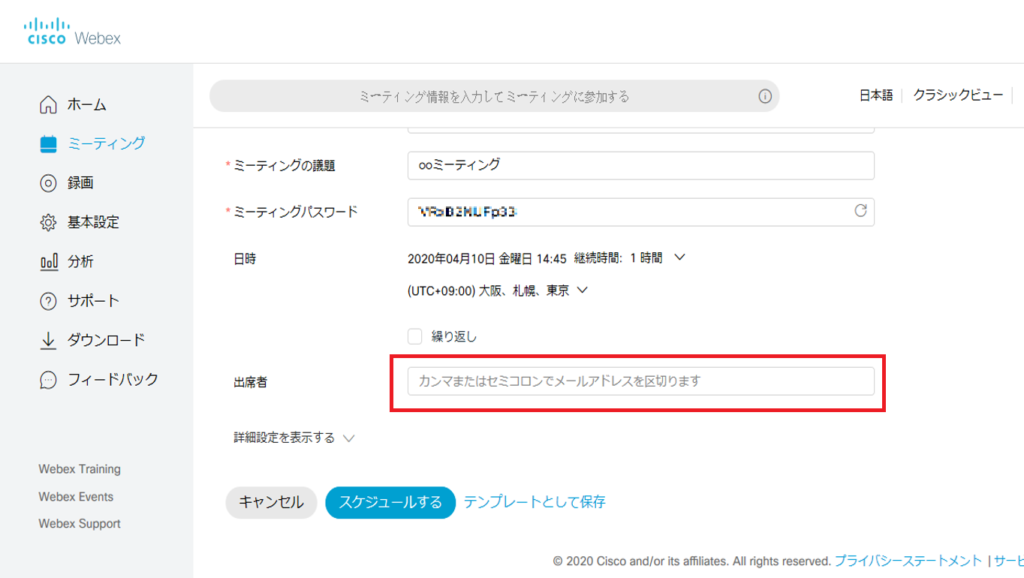
7.ミーティングに出席してほしい人のメールアドレスを入力します

スケジュールを完了した時点で、出席者にはミーティングの招待メールが届きます。
スケジュールを完了した時点で、出席者にはミーティングの招待メールが届きます。
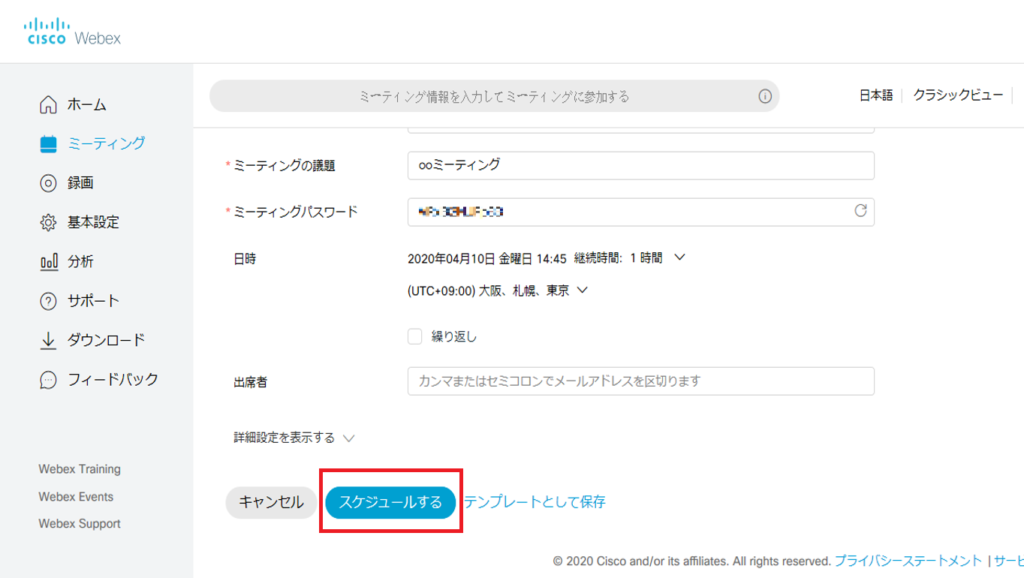
8.情報を入れ終えたら、「スケジュールをする」をクリック!

8.情報を入れ終えたら、「スケジュールをする」をクリック!

これでミーティングのスケジュールは完了です!
あとは開始する日時にミーティングを開くだけ!

デスクトップアプリはここが良い!

Webexデスクトップアプリの操作説明、いかがでしたでしょうか?
簡易な説明となりましたが、デスクトップアプリはなんといっても簡単です!

インストールさえしてしまえば、会議の開催もスケジュールもわずか数クリックで行えます。
アプリは操作アイコンも少ないので、一度操作を覚えたらあとは迷わずにWebexを使いこなせるかと思います。
いちいちブラウザを開くのは手間だなあ、そんな方には是非デスクトップアプリがおすすめです!

ブラウザの操作方法も知りたい!そんな貴方はこちらへどうぞ↓
これ見て簡単!Webexの操作方法を詳しく解説~ブラウザ編~

もっと多くの便利な機能は後日別記事にて公開いたしますので、お楽しみにお待ち下さい!

「もっと詳しく!」と思われた方は是非NDKへご相談ください。

以上、NDK企画推進部がお届けしました。